
Maak phishing-/trainingscampagne
Een campagne is een verzameling van een of meer phishing-/trainingstests. Om een gesimuleerde phishing-/trainingscampagne te maken, volgt u de onderstaande instructies:
1.Log in op het ESET CyberCentral Admin-portaal.
2.Klik op Tests/Campagnes > Campagne aanmaken.
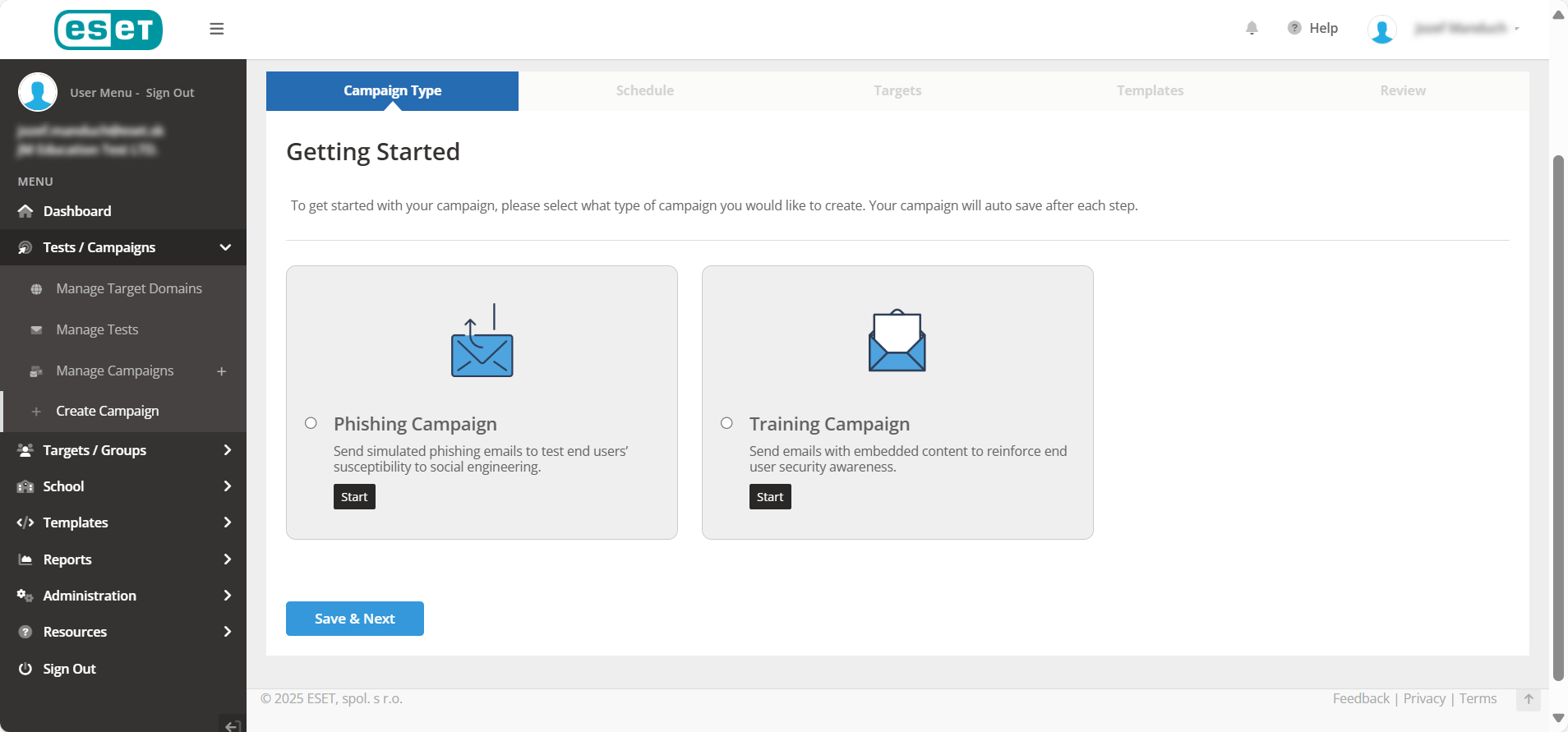
3.Selecteer in het scherm Aan de slag het type campagne dat je wilt maken en klik op Opslaan & Volgende:
•Phishingcampagne—Een phishingcampagne simuleert een echte phishingaanval op je doelwitten. De e-mails die in een phishingcampagne worden gestuurd, zijn bedoeld om misleidend te zijn. Je zult phishing-e-mailtemplates gebruiken in een phishingcampagne.
•Trainingscampagne—Een trainingscampagne is bedoeld om je gebruikers te trainen. Doelwitten kunnen een trainingscampagne niet mislukken (alleen acties voor het openen van e-mails, gerapporteerde en bekeken trainingspagina's worden geregistreerd voor trainingscampagnes).
4.Stel in het Planning-scherm de volgende parameters in:
•Campagnenaam—Typ een toepasselijke naam.
•Groep(en)—Selecteer de groep(en) die je wilt testen. Als je meerdere groepen selecteert voor testen, kun je geen individuele doelen weglaten in de te testen groepen. Je kunt echter nog steeds doelen uitsluiten met filterparameters in de Target Selection-fase. Als je één groep kiest, kun je individuele doelen of de hele groep kiezen. Klik op de schakelaar Target Selection om doelen uit een groep te selecteren voor testen.
5.Cursussen—Klik op de schakelaar Automatisch inschrijven van falende doelen om doelwitten die falen voor de gesimuleerde phishingtest automatisch in de door jou gekozen cursussen te registreren.
|
De Auto-enroll optie is alleen beschikbaar voor phishingtests. |

6.Frequentie—Specificeer of je wilt dat de test één keer wordt uitgevoerd of in de toekomst herhaald wordt, het aantal herhalingen en hoe vaak je wilt dat de test wordt herhaald.
7.Klik op Opslaan & Volgende.
8.Het Course Auto-Enroll-scherm stelt je in staat om doelen automatisch in te schrijven voor geselecteerde cursussen op basis van hun faaltype, per groep.
9.Klik op Opslaan & Volgende.
10.De Targets-stap verschilt afhankelijk van of je één groep of meerdere groepen hebt geselecteerd voor testen.
11.Selecteer in het scherm Phishing/Training templates de templates die je wilt gebruiken in de campagne. Je kunt aangepaste sjablonen toevoegen die je hebt gebouwd of bewerkt in je account of kant-en-klare sjablonen gebruiken uit de Portal-sjabloonbibliotheek.
12.In het scherm Verifiëren & Test uitvoeren wordt u gevraagd om domeinen te autoriseren die niet vooraf zijn goedgekeurd, en krijgt u de optie om de testconfiguraties te bekijken.