
Crea iscrizione
1.Accedi al portale di amministrazione di ESET Cybertraining.
2.Nel menu, fai clic su Scuola > + Crea iscrizione.
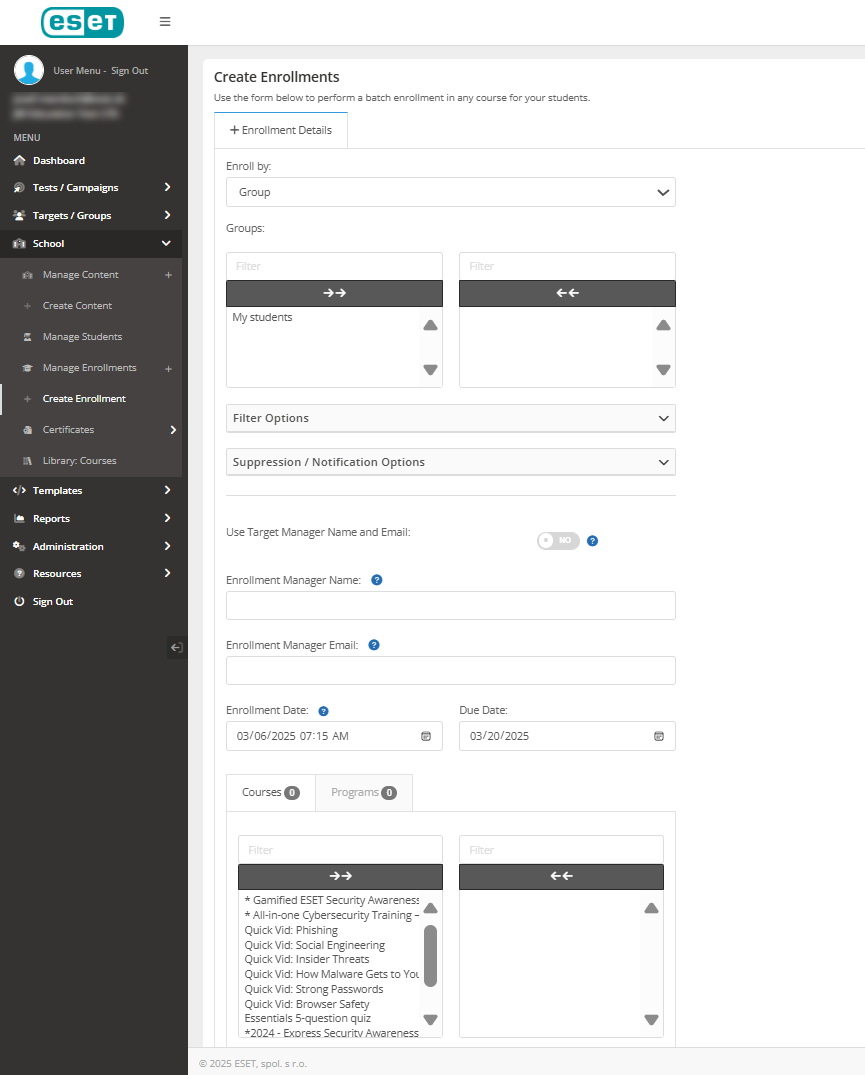
3.Nel menu a discesa Registra per, seleziona Gruppo.
4.In Gruppi, seleziona il nome del gruppo applicabile.
5.Nella sezione Opzioni di rimozione/notifica, attiva il tasto di alternanza appropriato per comunicare la creazione dell’account (per gli utenti alle prime armi) o inviare una notifica di registrazione.
6.In Ignora registrazioni duplicate, seleziona una delle tre opzioni:
•Nessuno: gli studenti già iscritti a un corso verranno nuovamente iscritti.
•Tutte: impedisce la duplicazione delle iscrizioni degli studenti.
•Intervallo di date: se lo studente è stato iscritto al corso entro l’intervallo indicato, non verrà nuovamente registrato.
7.Attiva il tasto di alternanza Utilizza nome/e-mail di Target Manager: il manager di destinazione sarà utilizzato come gestore delle iscrizioni. Se disattivato, puoi inserire un nome e un’e-mail personalizzati per il responsabile delle registrazioni create.
8.Seleziona una Data di iscrizione.
9.Seleziona una Data di scadenza della formazione.
10.Nella sezione Corsi/Programmi, scegli il corso o programma a cui registrarti.
11.Per copiare un responsabile nei messaggi e-mail di registrazione, inserisci nome e indirizzo e-mail del responsabile delle iscrizioni e fai clic su Registra.
|
Puoi anche impostare le iscrizioni automatiche ai corsi tramite Eventi account. Ad esempio, puoi impostare un trigger per iscrivere automaticamente una destinazione a un corso quando viene aggiunto a un gruppo. |
