
Creare una campagna di phishing o formazione
Una campagna è una raccolta di uno o più test di phishing o formazione. Per creare una campagna simulata, segui le istruzioni riportate di seguito:
1.Accedi al portale di amministrazione di ESET Cybertraining.
2.Fai clic su Test/Campagne > Crea campagna.
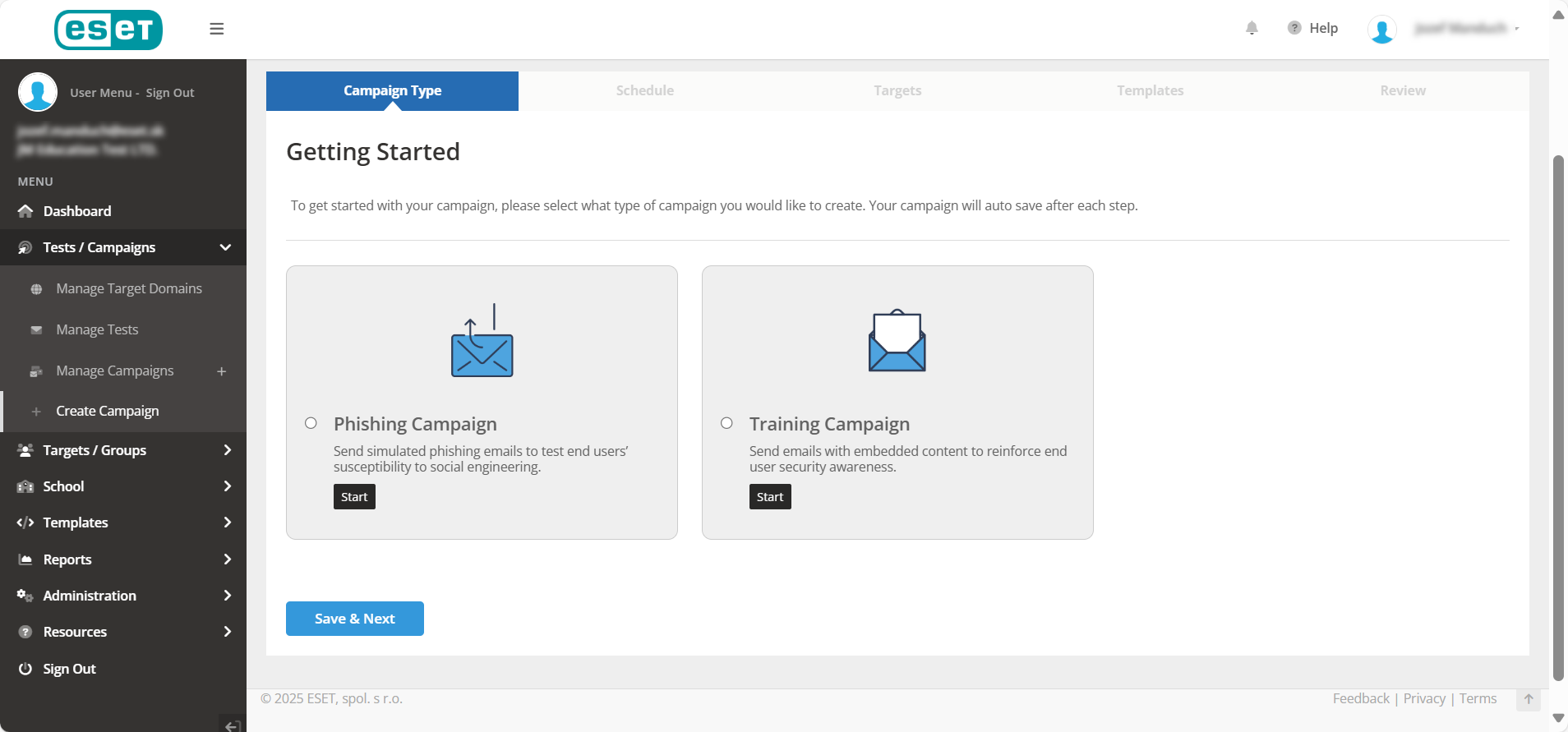
3.Nella schermata introduttiva, seleziona il tipo di campagna che desideri creare e fai clic su Salva e continua:
•Campagna di phishing: simula un attacco di phishing reale rivolto agli utenti. Le email inviate sono progettate per risultare credibili e ingannevoli e utilizzano modelli di phishing predefiniti. Utilizzerai modelli di email di phishing in una campagna di phishing.
•Campagna di formazione: ha lo scopo di formare gli utenti. I destinatari non possono “fallire” questo tipo di campagna: vengono registrate solo l’apertura dell’email, la segnalazione e la visualizzazione della pagina di formazione.
4.Nella schermata Pianificazione, configura i seguenti parametri:
•Nome campagna: inserisci un nome appropriato per la campagna.
•Gruppi: seleziona i gruppi che desideri coinvolgere nel test. Se scegli più gruppi, non sarà possibile escludere singoli utenti appartenenti a tali gruppi. Tuttavia, potrai comunque escludere alcune destinazioni utilizzando i parametri di filtro nella fase di selezione. Se invece selezioni un solo gruppo, potrai scegliere singoli utenti oppure includere l’intero gruppo. Fai clic sull’interruttore Selezione destinazione per selezionare specifici utenti del gruppo da coinvolgere nel test.
5.Corsi: attiva l’opzione Destinazioni non riuscite con iscrizione automatica per fare in modo che gli utenti che non superano il test di phishing simulato vengano automaticamente iscritti ai corsi di formazione selezionati.
|
L'opzione Registrazione automatica è disponibile solo per i test di phishing. |

6.Frequenza: specifica se desideri eseguire il test una sola volta oppure ripeterlo in futuro, indicando il numero di ripetizioni e la frequenza desiderata.
7.Fai clic su Salva e continua.
8.La schermata Iscrizione automatica ai corsi consente di iscrivere automaticamente gli utenti a corsi specifici in base al tipo di errore commesso, gruppo per gruppo.
9.Fai clic su Salva e continua.
10.La fase Destinazioni varierà a seconda che tu abbia selezionato un singolo gruppo o più gruppi per il test.
11.Nella schermata Modelli di phishing/formazione, seleziona i modelli che desideri utilizzare per la campagna. Puoi scegliere modelli personalizzati creati o modificati nel tuo account oppure utilizzare quelli predefiniti disponibili nella libreria del portale.
12.Nella schermata Verifica ed esecuzione del test, ti verrà chiesto di autorizzare eventuali domini non ancora preautorizzati e potrai rivedere tutte le impostazioni della campagna prima dell’avvio.