
Créer une campagne d'hameçonnage/de formation
Une campagne est un ensemble d'un ou plusieurs tests d'hameçonnage/formation. Pour créer une campagne simulée d'hameçonnage/formation, suivez les instructions ci-dessous :
1.Connectez-vous au portail d'administration de la cyberformation ESET.
2.Cliquez sur Tests/Campagnes > Créer une campagne.
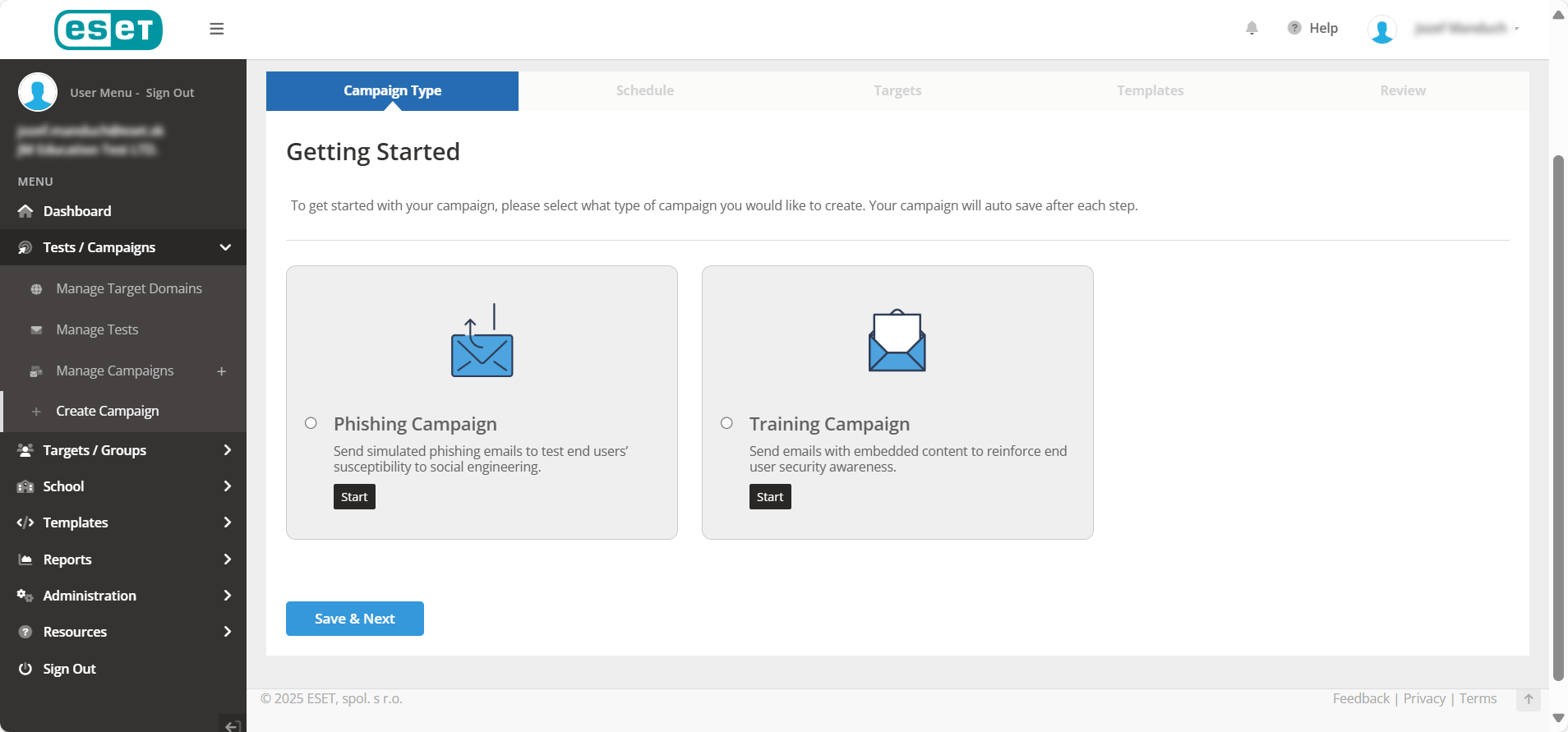
3.Dans l'écran Mise en route, sélectionnez le type de campagne que vous souhaitez créer, puis cliquez sur Enregistrer & Suivant :
•Campagne d'hameçonnage — Une campagne d'hameçonnage simule une attaque d'hameçonnage réelle contre vos cibles. Les courriels envoyés dans une campagne d'hameçonnage sont censés être trompeurs. Vous utiliserez des modèles de courriels d'hameçonnage dans une campagne d'hameçonnage.
•Campagne de formation — Une campagne de formation vise à former vos utilisateurs. Les cibles ne peuvent pas échouer à une campagne de formation (seules les actions d'ouverture de courriel, de signalement et de consultation de la page de formation seront enregistrées pour les campagnes de formation).
4.Dans l'écran Planification, définissez les paramètres suivants :
•Nom de campagne — Saisissez un nom approprié.
•Groupe(s) — Sélectionnez le ou les groupes que vous souhaitez tester. Si vous sélectionnez plusieurs groupes pour les tests, vous ne pouvez pas omettre des cibles individuelles dans les groupes testés. Cependant, vous pouvez toujours exclure des cibles en utilisant des paramètres de filtre à l'étape de sélection de cibles. Si vous sélectionnez un seul groupe, vous pouvez choisir des cibles individuelles ou l'ensemble du groupe. Cliquez sur le bouton Sélection de cible pour sélectionner des cibles dans un groupe à des fins de test.
5.Cours — Cliquez sur le bouton bascule Inscrire automatiquement les cibles en échec pour permettre aux cibles qui échouent au test de phishing simulé d'être automatiquement inscrites aux cours de votre choix.
|
L'option d'inscription automatique n'est disponible que pour les tests d'hameçonnage. |

6.Fréquence — Précisez si vous souhaitez que le test s'exécute une seule fois ou se répète dans le futur, le nombre de répétitions et la fréquence à laquelle vous souhaitez que le test se répète.
7.Cliquez sur Enregistrer & suivant.
8.L'écran d'inscription automatique aux cours vous permet d'inscrire automatiquement des cibles dans des cours sélectionnés selon leur type d'échec, groupe par groupe.
9.Cliquez sur Enregistrer & suivant.
10.L'étape Cibles varie selon que vous avez sélectionné un seul groupe ou plusieurs groupes pour les tests.
11.Dans l'écran Modèles d'hameçonnage/formation, sélectionnez les modèles que vous comptez utiliser dans la campagne. Vous pouvez ajouter des modèles personnalisés que vous avez créés ou modifiés dans votre compte, ou utiliser des modèles prédéfinis provenant de la bibliothèque de modèles du portail.
12.Dans l'écran Vérifier & exécuter le test, vous êtes invité à autoriser tous les domaines qui n'ont pas été préautorisés, et vous avez la possibilité de passer en revue les configurations de test.