
Crear inscripción
1.Inicia sesión en el portal de administración de ESET CyberCentral.
2.En el menú, haz clic en Escuela > + Crear matrícula.
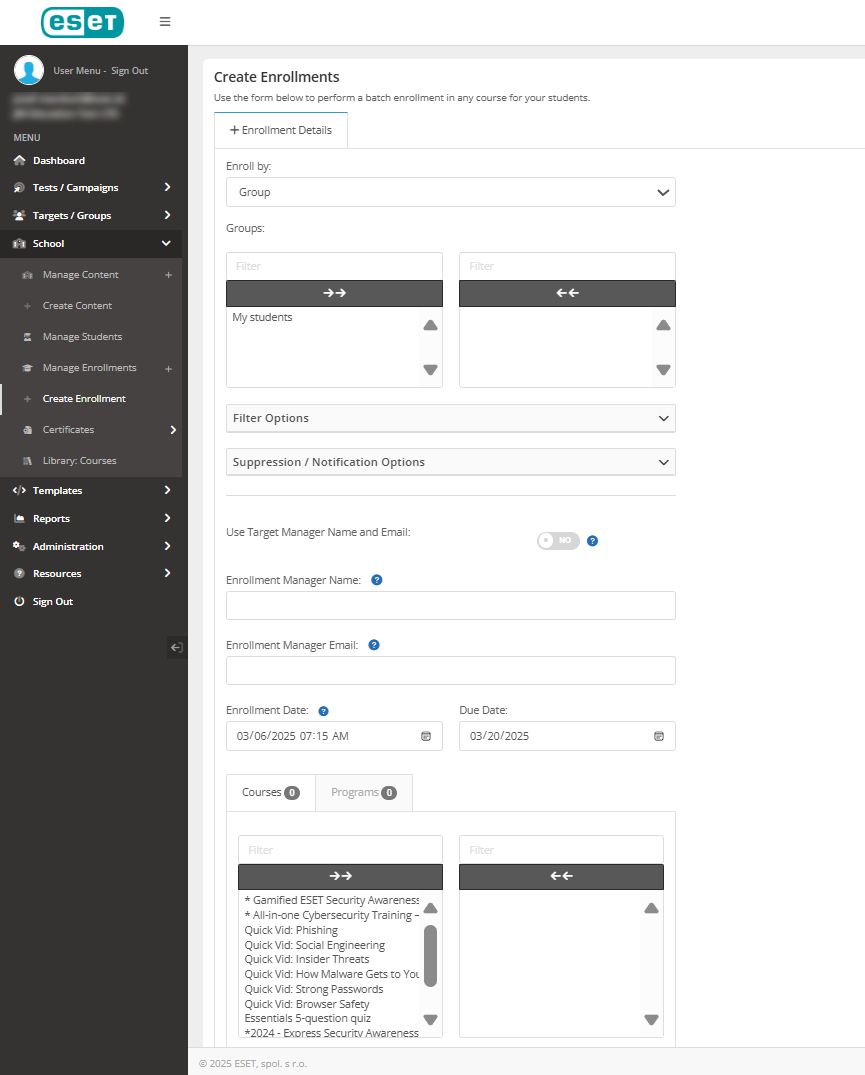
3.En el menú desplegable Inscribir por, selecciona Grupo.
4.En la sección Grupos, selecciona el nombre del grupo correspondiente.
5.En la sección Opciones de supresión/notificación, haz clic en el interruptor correspondiente para notificar la creación de la cuenta (para usuarios nuevos) o enviar una notificación de inscripción.
6.En la sección Omitir inscripciones duplicadas, selecciona una de las tres opciones:
•Ninguno: los alumnos que ya estén matriculados en un curso volverán a matricularse.
•Todos: esta opción evitará que se dupliquen las inscripciones de los alumnos.
•Intervalo de fechas: si el alumno estuvo matriculado en el curso dentro del intervalo de fechas, no se le volverá a matricular en ese curso.
7.Haz clic en el botón Usar nombre/correo electrónico del responsable del destinatario y el responsable del destinatario se utilizará como responsable de la inscripción. Si está desactivada, puedes configurar un nombre y una dirección de correo electrónico personalizados para el/la responsable de las inscripciones que se vayan a crear.
8.Selecciona una Fecha de inscripción.
9.Selecciona una Fecha límite de formación.
10.En la sección Cursos/Programas, elige el elemento correspondiente para inscribirte.
11.Para incluir a un administrador en los correos electrónicos de inscripción, introduce el nombre del administrador de inscripciones y el correo electrónico del administrador de inscripciones y, a continuación, haz clic en Inscribir.
|
También puedes configurar inscripciones automáticas a cursos a través de Eventos de cuenta. Por ejemplo, puedes configurar un activador para que un destinatario se inscriba automáticamente en un curso cuando se le añada a un grupo. |
