
Crear campaña de phishing/formación
Una campaña es un conjunto de una o varias pruebas de phishing/formación. Para crear una campaña simulada de phishing/formación, sigue las instrucciones que se indican a continuación:
1.Inicia sesión en el portal de administración de ESET CyberCentral.
2.Haz clic en Pruebas/Campañas > Crear campaña.
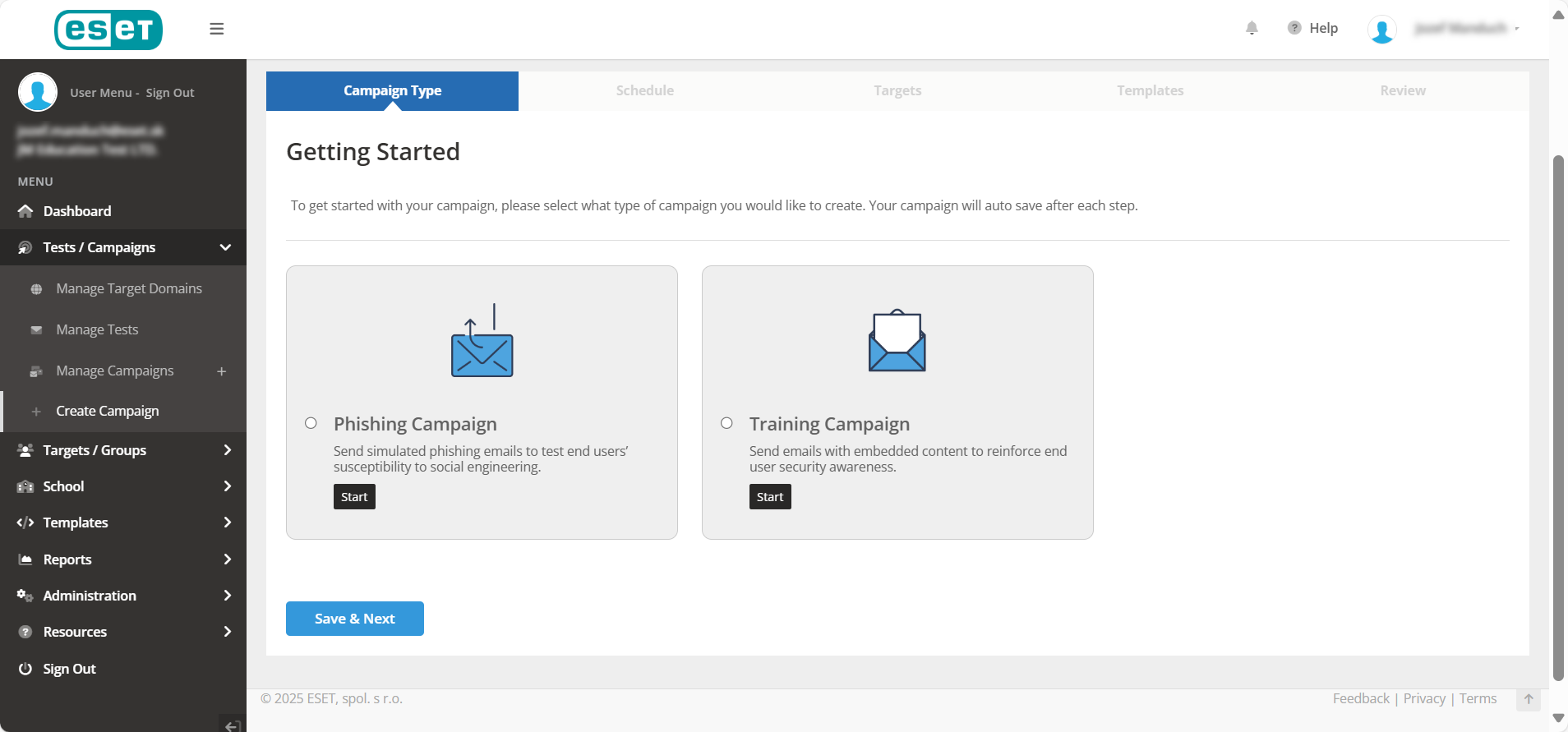
3.En la pantalla Introducción, selecciona el tipo de campaña que deseas crear y haz clic en Guardar & Siguiente:
•Campaña de phishing: una campaña de phishing simula un ataque de phishing real contra sus objetivos. Los correos electrónicos enviados en una campaña de phishing están diseñados para engañar. Utilizarás plantillas de correos electrónicos de phishing en una campaña de phishing.
•Campaña de formación: una campaña de formación tiene como objetivo formar a tus usuarios. Los destinatarios no pueden suspender una campaña de formación (en las campañas de formación solo se registrarán las acciones relacionadas con la apertura de correos electrónicos, los informes y las visitas a la página de formación).
4.En la pantalla Programación, configura los siguientes parámetros:
•Nombre de la campaña: escribe un nombre adecuado.
•Grupo(s): selecciona el grupo o grupos que deseas someter a prueba. Si selecciona varios grupos para la prueba, no puedes omitir objetivos concretos dentro de los grupos que se están probando. No obstante, aún puedes excluir objetivos utilizando los parámetros de filtro en la fase de selección de objetivos. Si seleccionas un solo grupo, puedes elegir objetivos individuales o todo el grupo. Haz clic en el botón Selección de destino para seleccionar los destinos de un grupo para las pruebas.
5.Cursos: haz clic en el botón Inscribir automáticamente a los objetivos que no superan la prueba para que los objetivos que no superen la prueba de phishing simulada se inscriban automáticamente en los cursos que elijas.
|
La opción de inscripción automática solo está disponible para las pruebas de phishing. |

6.Frecuencia: especifica si deseas que la prueba se ejecute una sola vez o se repita en el futuro, el número de repeticiones y la periodicidad con la que deseas que se repita la prueba.
7.Haz clic en Guardar & Siguiente.
8.La pantalla Inscripción automática en cursos te permite inscribir automáticamente a los destinatarios en los cursos seleccionados en función de tu tipo de fallo, grupo por grupo.
9.Haz clic en Guardar & Siguiente.
10.El paso Objetivos variará dependiendo de si has seleccionado un solo grupo o varios grupos para las pruebas.
11.En la pantalla Phishing/Training Templates, selecciona las plantillas que desees utilizar en la campaña. Puedes añadir plantillas personalizadas que hayas creado o editado en tu cuenta, o bien utilizar plantillas prediseñadas de la biblioteca de plantillas del Portal.
12.En la pantalla Verificar & Ejecutar prueba, se te pedirá que autorices los dominios que no hayan sido preautorizados y se te ofrecerá la opción de revisar las configuraciones de la prueba.