
Crear ambiente
1.Inicie sesión en el portal de administración de ESET Cybertraining.
2.En el menú, haga clic en Escuela > + Crear inscripción.
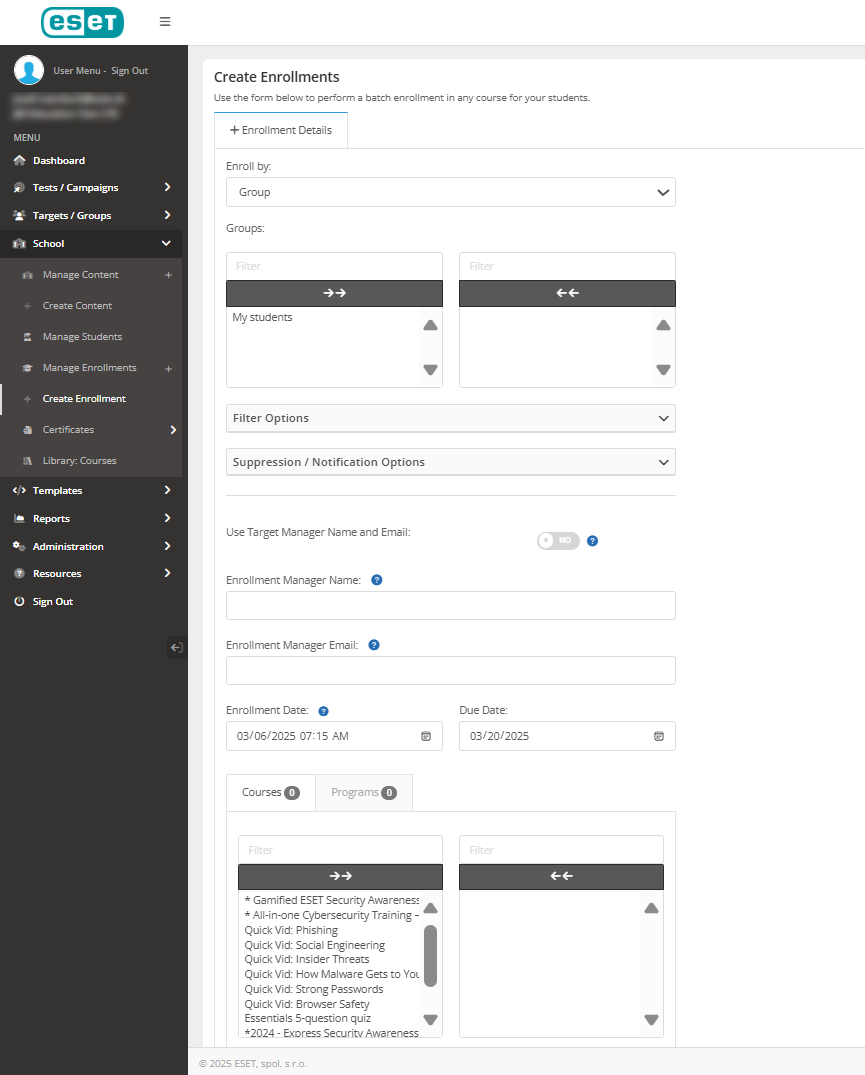
3.En el menú desplegable Inscribir por, seleccione Grupo.
4.En Grupos, seleccione el nombre de grupo correspondiente.
5.En la sección Opciones de supresión/notificación, haga clic en el botón de alternancia correspondiente para comunicar la creación de la cuenta (para usuarios nuevos) o enviar una notificación de inscripción.
6.En Omitir inscripciones duplicadas, seleccione una de las tres opciones:
•Ninguno: los estudiantes que ya se han inscrito en un curso se volverán a inscribir.
•Todos: esta opción evitará que se dupliquen las inscripciones de los estudiantes.
•Intervalo de fechas: si el alumno se inscribió en el curso dentro del intervalo de fechas, no volverá a inscribirse en ese curso.
7.Haga clic en el botón de alternancia Usar nombre/correo electrónico del administrador de destino y el administrador del destino se utilizará como administrador de inscripción. Si esta opción está desactivada, puede establecer un nombre o correo electrónico de administrador personalizado para las inscripciones que se crearán.
8.Seleccione el tipo de inscripción:
9.Seleccione una fecha de vencimiento de capacitación.
10.En la sección Cursos/Programas, elija el elemento correspondiente para inscribirse.
11.Para copiar un administrador en los correos electrónicos de inscripción, escriba un nombre de administrador de inscripción y un correo electrónico del administrador de inscripción y, a continuación, haga clic en Inscribir.
|
También puede configurar inscripciones automáticas a cursos a través de Eventos de cuenta. Por ejemplo, puede establecer un desencadenador para inscribir un destino en un curso automáticamente cuando se agrega a un grupo. |
