
Crear campaña de phishing/formación
Una campaña es una recopilación de una o más pruebas de phishing o entrenamiento. Para crear una campaña de phishing o formación simulada, siga las instrucciones que se indican a continuación:
1.Inicie sesión en el portal de administración de ESET Cybertraining.
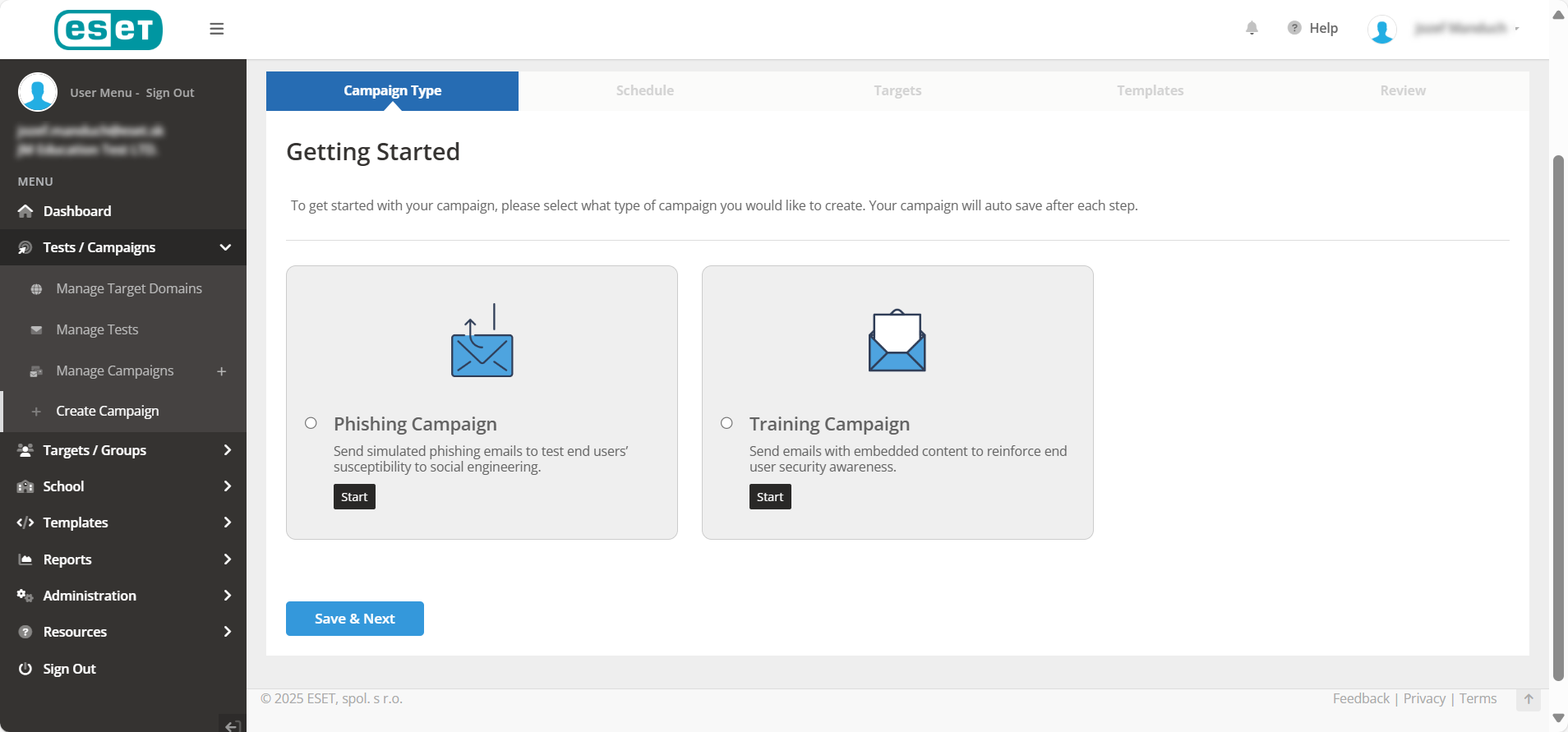
2.Haga clic en Pruebas/Campañas >, Crear campaña.
3.En la pantalla Introducción, seleccione el tipo de campaña que desea crear y haga clic en Guardar & siguiente:
•Campaña de phishing: una campaña de phishing simula un ataque de phishing en la vida real contra sus objetivos. Los correos electrónicos enviados en una campaña de phishing están destinados a ser engañosos. Utilizará plantillas de correo electrónico de phishing en una campaña de phishing.
•Campaña de formación: una campaña de formación está pensada para formar a los usuarios. Los objetivos no pueden fallar una campaña de capacitación (solo se registrarán las acciones de la página de capacitación abiertas, informadas y vistas por correo electrónico para las campañas de capacitación).
4.En la pantalla Programación, defina los siguientes parámetros:
•Nombre de campaña: escriba un nombre aplicable.
•Grupos:seleccione los grupos que desea probar. Si selecciona varios grupos para realizar pruebas, no puede omitir destinos individuales en los grupos que se están probando. Sin embargo, aún puede excluir destinos mediante parámetros de filtro en la etapa de selección de destino. Si selecciona un solo grupo, puede elegir destinos individuales o el grupo completo. Haga clic en el botón de alternancia Selección de destino para seleccionar destinos de un grupo para realizar pruebas.
5.Cursos: haga clic en el botón de alternancia Inscribir automáticamente destinos con error para permitir que los destinos que no superen la prueba de phishing simulada se inscriban automáticamente en los cursos que elija.
|
La opción Inscribir automáticamente solo está disponible para pruebas de phishing. |

6.Frecuencia: especifique si desea que la prueba se ejecute una vez o se repita en el futuro, el número de repeticiones y la frecuencia con la que desea que se repita.
7.Haga clic en Guardar & siguiente.
8.La pantalla Inscripción automática de cursos le permite inscribir automáticamente destinos en cursos seleccionados en función de su tipo de reprobación, grupo por grupo.
9.Haga clic en Guardar & siguiente.
10.El paso Destinos variará en función de si ha seleccionado un solo grupo o varios grupos para realizar las pruebas.
11.En la pantalla Phishing/Training Templates (Plantillas de phishing/formación ), seleccione las plantillas que desea utilizar en la campaña. Puede agregar plantillas personalizadas que haya creado o editado en su cuenta o usar plantillas prefabricadas de la biblioteca de plantillas del portal.
12.En la pantalla Verificar & ejecución de prueba, se le pedirá que autorice los dominios que no se hayan autorizado previamente y se le dará la opción de revisar las configuraciones de prueba.