
Δημιουργία καμπάνιας ηλεκτρονικού ψαρέματος/εκπαίδευσης
Μια καμπάνια είναι μια συλλογή από ένα ή περισσότερα τεστ ηλεκτρονικού ψαρέματος/εκπαίδευσης. Για να δημιουργήσετε μια προσομοιωμένη καμπάνια ηλεκτρονικού "ψαρέματος/εκπαίδευσης", ακολουθήστε τις παρακάτω οδηγίες:
1.Συνδεθείτε στην πύλη διαχείρισης του ESET Cybertraining.
2.Κάντε κλικ στην επιλογή Δοκιμές/Καμπάνιες > Δημιουργία καμπάνιας.
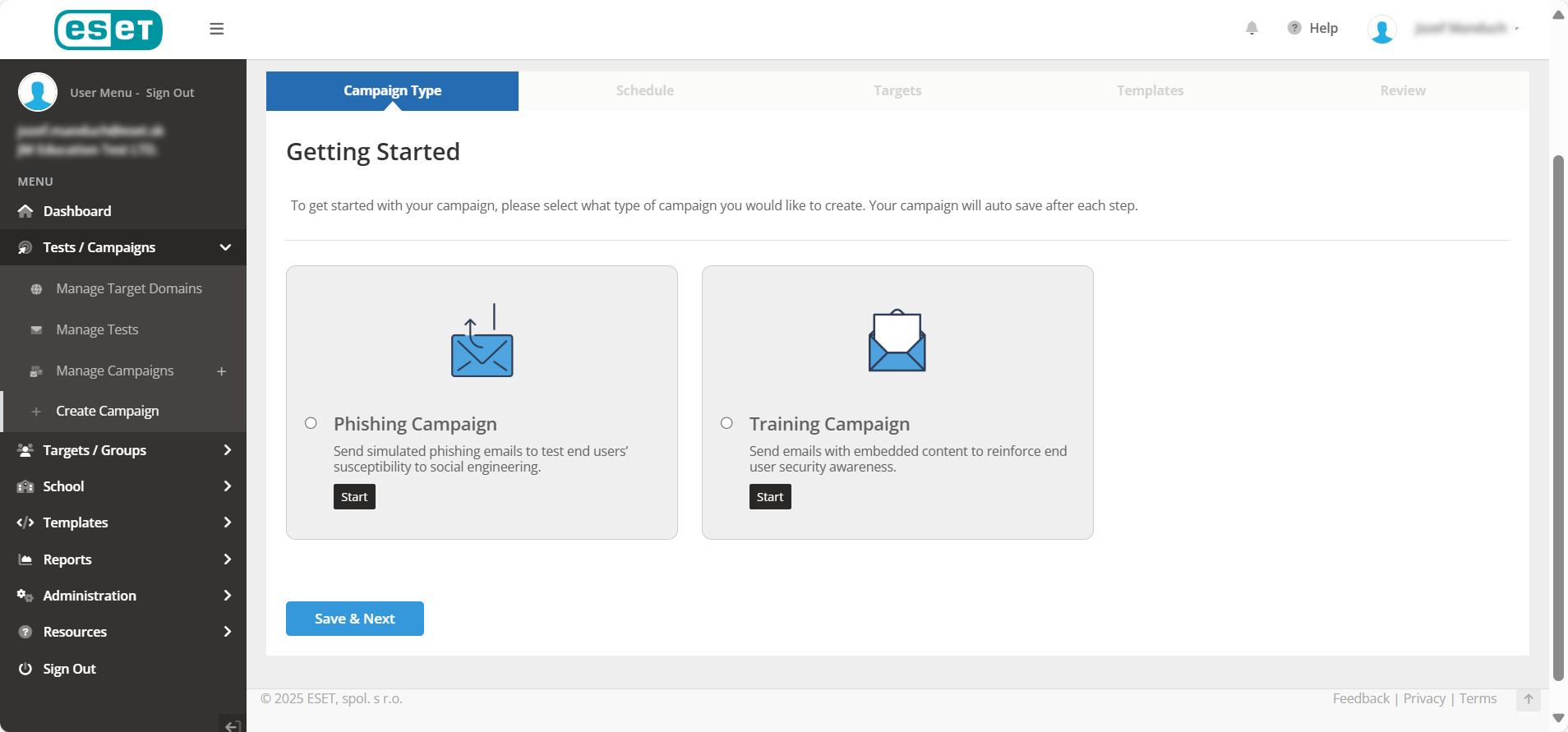
3.Στην οθόνη Ξεκινώντας, επιλέξτε τον τύπο καμπάνιας που θέλετε να δημιουργήσετε και κάντε κλικ στην επιλογή Αποθήκευση & επόμενου:
•Εκστρατεία ηλεκτρονικού ψαρέματος—Μια εκστρατεία ηλεκτρονικού ψαρέματος προσομοιώνει μια πραγματική επίθεση ηλεκτρονικού ψαρέματος εναντίον των στόχων σας. Τα μηνύματα ηλεκτρονικού ταχυδρομείου που αποστέλλονται σε μια καμπάνια ηλεκτρονικού ψαρέματος προορίζονται να είναι παραπλανητικά. Θα χρησιμοποιήσετε πρότυπα ηλεκτρονικού ψαρέματος σε μια καμπάνια ηλεκτρονικού ψαρέματος.
•Εκπαιδευτική Καμπάνια—Μια εκπαιδευτική καμπάνια έχει σκοπό να εκπαιδεύσει τους χρήστες σας. Οι στόχοι δεν μπορούν να αποτύχουν σε μια εκπαιδευτική καμπάνια (μόνο οι ενέργειες της σελίδας εκπαίδευσης που ανοίγουν, αναφέρονται και προβάλλονται μέσω ηλεκτρονικού ταχυδρομείου θα καταγράφονται για εκπαιδευτικές εκστρατείες).
4.Στην οθόνη Χρονοδιάγραμμα, ορίστε τις ακόλουθες παραμέτρους:
•Όνομα καμπάνιας—Πληκτρολογήστε ένα κατάλληλο όνομα.
•Ομάδα(-ες)—Επιλέξτε την ομάδα ή τις ομάδες που θέλετε να δοκιμάσετε. Εάν επιλέξετε πολλές ομάδες για δοκιμή, δεν μπορείτε να παραλείψετε μεμονωμένους στόχους στις ομάδες που δοκιμάζονται. Ωστόσο, μπορείτε ακόμα να εξαιρέσετε στόχους χρησιμοποιώντας παραμέτρους φίλτρου στο στάδιο Επιλογή στόχου. Εάν επιλέξετε μία ομάδα, μπορείτε να επιλέξετε μεμονωμένους προορισμούς ή ολόκληρη την ομάδα. Κάντε κλικ στο κουμπί εναλλαγής Επιλογή στόχου για να επιλέξετε προορισμούς από μια ομάδα για δοκιμή.
5.Μαθήματα – Κάντε κλικ στην εναλλαγή Αυτόματη εγγραφή αποτυχημένων στόχων για να επιτρέψετε στους στόχους που αποτυγχάνουν στην προσομοιωμένη δοκιμή phishing να εγγραφούν αυτόματα στα μαθήματα της επιλογής σας.
|
Η επιλογή Αυτόματη εγγραφή είναι διαθέσιμη μόνο για δοκιμές ηλεκτρονικού ψαρέματος. |

6.Συχνότητα—Καθορίστε εάν θέλετε η δοκιμή να εκτελείται μία φορά ή να επαναλαμβάνεται στο μέλλον, τον αριθμό των επαναλήψεων και πόσο συχνά θέλετε να επαναλαμβάνεται η δοκιμή.
7.Κάντε κλικ στην επιλογή Αποθήκευση & επόμενου.
8.Η οθόνη αυτόματης εγγραφής μαθήματος σάς επιτρέπει να εγγράφετε αυτόματα στόχους σε επιλεγμένα μαθήματα με βάση τον τύπο αποτυχίας τους ανά ομάδα.
9.Κάντε κλικ στην επιλογή Αποθήκευση & επόμενου.
10.Στόχοι Το βήμα θα διαφέρει ανάλογα με το αν επιλέξατε μία ομάδα ή πολλές ομάδες για δοκιμή.
11.Στην οθόνη Πρότυπα ηλεκτρονικού ψαρέματος/εκπαίδευσης, επιλέξτε τα πρότυπα που σκοπεύετε να χρησιμοποιήσετε στην καμπάνια. Μπορείτε να προσθέσετε προσαρμοσμένα πρότυπα που έχετε δημιουργήσει ή επεξεργαστεί στο λογαριασμό σας ή να χρησιμοποιήσετε προκατασκευασμένα πρότυπα από τη βιβλιοθήκη προτύπων πύλης.
12.Στην οθόνη Επαλήθευση & εκτέλεσης δοκιμής, θα σας ζητηθεί να εξουσιοδοτήσετε τυχόν τομείς που δεν έχουν προεγκριθεί και σας δίνεται η επιλογή να ελέγξετε τις ρυθμίσεις παραμέτρων δοκιμής.