
Registrierung erstellen
1.Melden Sie sich beim ESET CyberCentral Admin-Portal an.
2.Klicken Sie im Menü auf Schule > + Einschreibung erstellen.
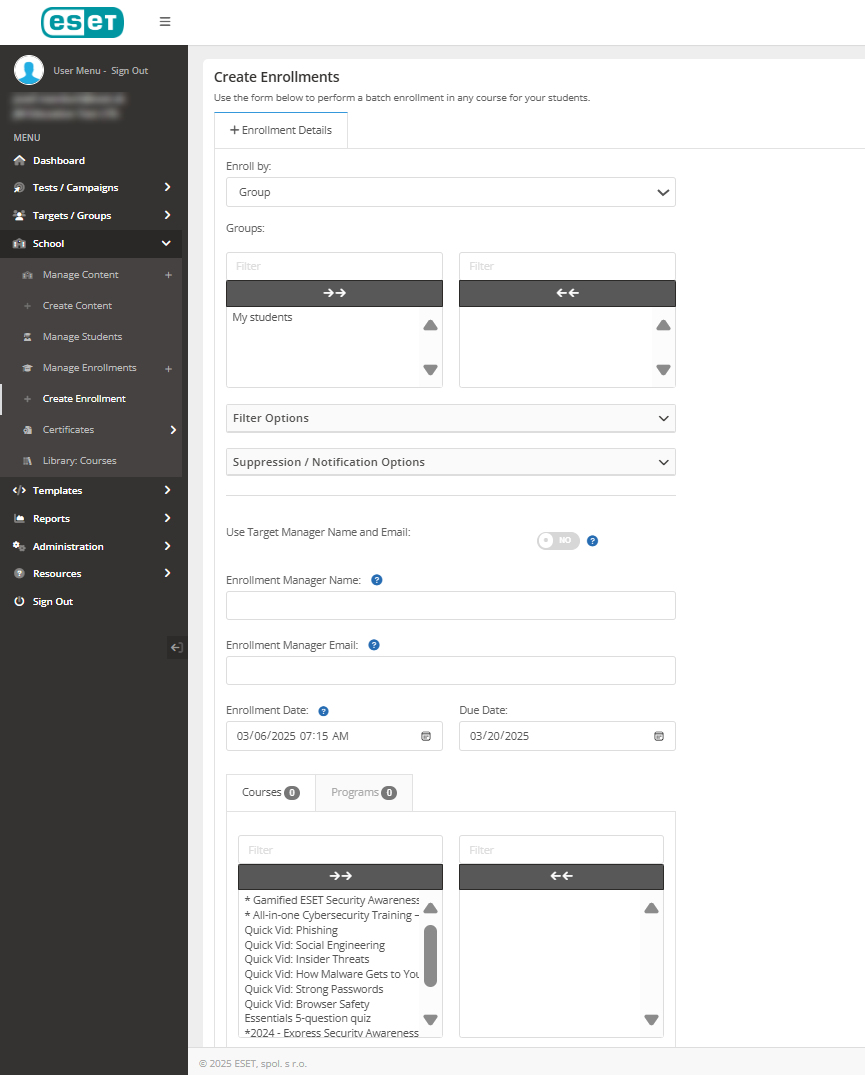
3.Wählen Sie im Dropdown-Menü Einschreiben nach die Option Gruppe.
4.Wählen Sie in den Gruppen den entsprechenden Gruppennamen aus.
5.Klicken Sie im Abschnitt Unterdrückungs-/Benachrichtigungsoptionen auf das entsprechende Kästchen, um die Kontoerstellung (für Erstbenutzer) mitzuteilen oder eine Benachrichtigung über die Registrierung zu senden.
6.Wählen Sie im Feld Doppelte Einschreibungen überspringen eine der drei Optionen aus:
•Keine – Studierende, die bereits in einem Kurs eingeschrieben sind, werden erneut eingeschrieben.
•Alle—Mit dieser Option wird verhindert, dass Einschreibungen für Studenten doppelt vorgenommen werden.
•Datumsbereich—Wenn der Teilnehmer innerhalb des Datumsbereichs für den Kurs eingeschrieben war, wird er nicht erneut für diesen Kurs eingeschrieben.
7.Klicken Sie auf die Schaltfläche Name/E-Mail des Zielmanagers verwenden, damit der Manager des Ziels als Registrierungsmanager verwendet wird. Wenn diese Option deaktiviert ist, können Sie einen benutzerdefinierten Managernamen/eine benutzerdefinierte E-Mail für die zu erstellende(n) Anmeldung(en) festlegen.
8.Wählen Sie ein Registrierungsdatum aus.
9.Wählen Sie ein Fälligkeitsdatum für die Schulung aus.
10.Wählen Sie im Abschnitt Kurse/Programme das entsprechende Element aus, um sich zu registrieren.
11.Um einen Manager in die Registrierungs-E-Mails zu kopieren, geben Sie den Namen des Registrierungsmanagers und die E-Mail-Adresse des Registrierungsmanagers ein, und klicken Sie dann auf Einschreiben.
|
Sie können auch automatische Kurseinschreibungen über Kontoveranstaltungen einrichten. Sie können z. B. einen Auslöser festlegen, um eine Zielperson automatisch in einen Kurs zu registrieren, wenn sie zu einer Gruppe hinzugefügt wird. |
