
Phishing-/Schulungskampagne erstellen
Eine Kampagne ist eine Sammlung von einem oder mehreren Phishing-/Trainingstests. Um eine simulierte Phishing-/Schulungskampagne zu erstellen, folgen Sie den nachstehenden Anweisungen:
1.Melden Sie sich beim ESET Cybertraining Admin Portal an.
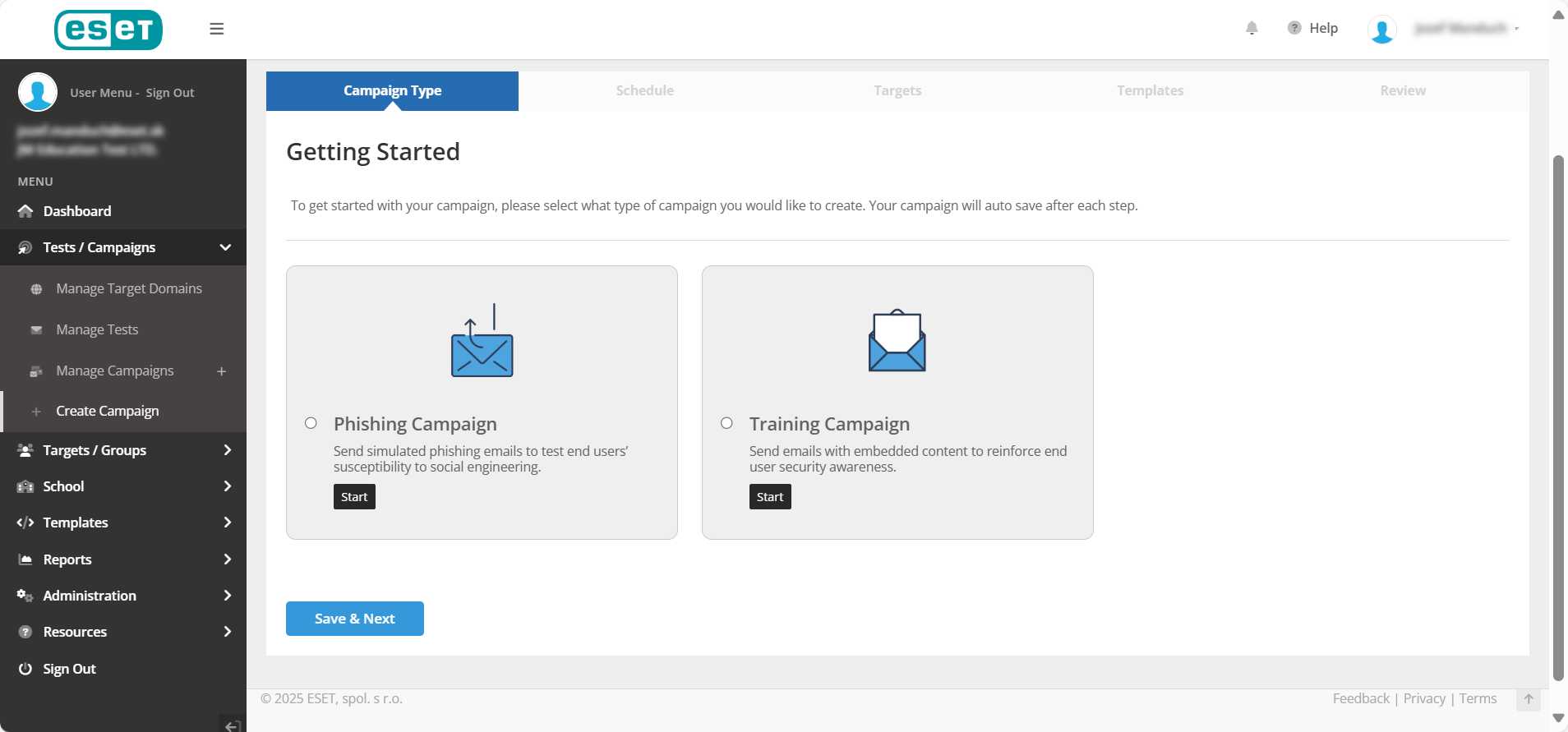
2.Klicken Sie auf Tests/Kampagnen > Kampagne erstellen.
3.Wählen Sie im Bildschirm „Erste Schritte" die Art der Kampagne aus, die Sie erstellen möchten, und klicken Sie auf Speichern & Weiter:
•Phishing-Kampagne—Eine Phishing-Kampagne simuliert einen realen Phishing-Angriff auf Ihre Ziele. Die in einer Phishing-Kampagne verschickten E-Mails sind auf Täuschung angelegt. Sie werden Phishing-E-Mail-Vorlagen in einer Phishing-Kampagne verwenden.
•Schulungskampagne—Eine Schulungskampagne dient der Schulung Ihrer Benutzer. Zielpersonen können bei einer Schulungskampagne nicht durchfallen (für Schulungskampagnen werden nur die Aktionen "E-Mail geöffnet", "gemeldet" und "Schulungsseiten angesehen" aufgezeichnet).
4.Stellen Sie auf dem Bildschirm Zeitplan die folgenden Parameter ein:
•Kampagnenname—Geben Sie einen passenden Namen ein.
•Gruppe(n)—Wählen Sie die Gruppe(n) aus, die Sie testen möchten. Wenn Sie mehrere Gruppen für die Prüfung auswählen, können Sie keine einzelnen Ziele in den zu prüfenden Gruppen auslassen. Sie können jedoch immer noch Ziele ausschließen, indem Sie in der Phase der Zielwahl Filterparameter verwenden. Wenn Sie eine einzelne Gruppe auswählen, können Sie einzelne Ziele oder die gesamte Gruppe auswählen. Klicken Sie auf die Umschalttaste für die Zielwahl, um Ziele aus einer Gruppe für die Prüfung auszuwählen.
5.Kurse – Klicken Sie auf die Umschalttaste Fehlgeschlagene Ziele automatisch einschreiben, um zuzulassen, dass die Ziele, die den simulierten Phishing-Test nicht bestehen, automatisch in die von Ihnen ausgewählten Kurse eingeschrieben werden.
|
Die Option Automatische Anmeldung ist nur für Phishing-Tests verfügbar. |

6.Häufigkeit – Geben Sie an, ob der Test einmalig oder in Zukunft wiederholt werden soll, die Anzahl der Wiederholungen und wie oft der Test wiederholt werden soll.
7.Klicken Sie auf Speichern & Weiter.
8.Der Bildschirm Automatische Kurseinschreibung ermöglicht Ihnen die automatische Einschreibung von Zielpersonen in ausgewählte Kurse auf der Grundlage ihres Fehlertyps auf einer gruppenweisen Basis.
9.Klicken Sie auf Speichern & Weiter.
10.Der Schritt Ziele unterscheidet sich je nachdem, ob Sie eine einzelne Gruppe oder mehrere Gruppen für den Test ausgewählt haben.
11.Wählen Sie auf dem Bildschirm Phishing/Schulungsvorlagen die Vorlagen aus, die Sie in der Kampagne verwenden möchten. Sie können benutzerdefinierte Vorlagen hinzufügen, die Sie in Ihrem Konto erstellt oder bearbeitet haben, oder vorgefertigte Vorlagen aus der Vorlagenbibliothek des Portals verwenden.
12.Auf dem Bildschirm Verify & Run Test werden Sie aufgefordert, alle Domänen zu autorisieren, die nicht vorab autorisiert wurden, und Sie haben die Möglichkeit, die Testkonfigurationen zu überprüfen.